- Pievienojies
- 18. Oktobris 2017
- Ziņas
- 157
- Reakciju rezultāts
- 8
Salīdzinoši bieži sastopos ar jautājumiem par Google analytics koda ievietopšanu Wordpress mājaslapās. Varianti ir daudz, pieejas ir dažādas un es šeit parādīšu pavisam, pavisam vienkāršu pieeju.
Solis 1) Izveidojam Google Analytics kontu savai lapai un iegūstam "tracking" kodu (šeit neiedziļonāšos)
Solis 2) Uzstādam pluginu, kas ļauj savas mājaslapas header-ī un footer-ī ievietot kodus. Šajā gadījumā: "AddFunc Head & Footer Code" https://wordpress.org/plugins/addfunc-head-footer-code/ (un, bez šaubām, aktivizējam to)
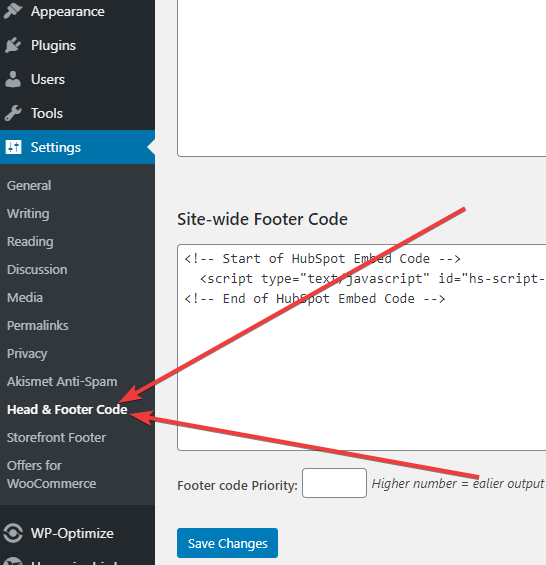
Solis 3) Ejam uz: Settings > Head & Footer Code /// screenshot:
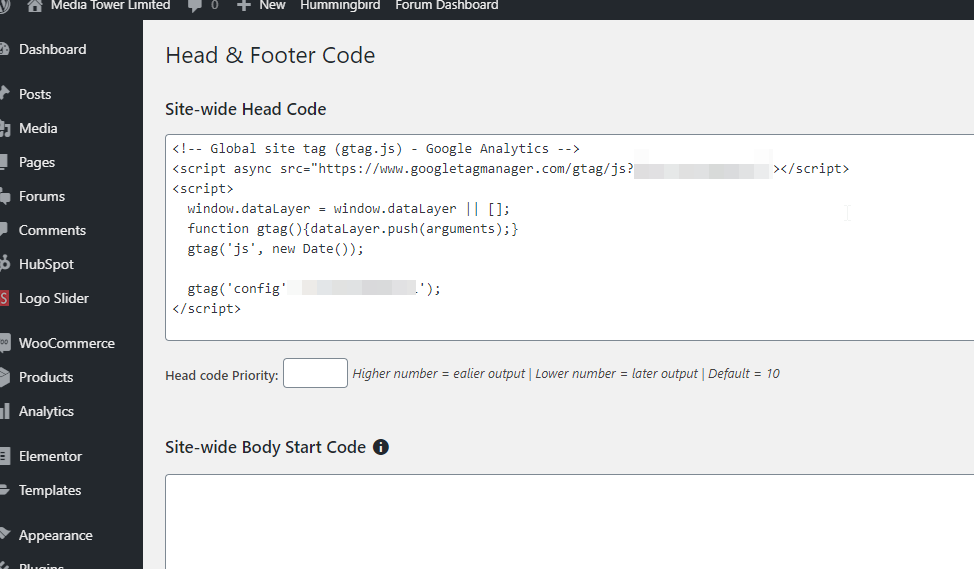
Solis 4) Sadaļā "Site-wide Head Code" ievietojam pilno Google analytics kodu un saglabājam izmaiņas // screenshot:
Solis 5) Iztīram Cache .. jo nākošais solis mums būs pārbaudīt vai viss ir ok
---------------------------------------------
///////// Taisam Testu (Pārbaudi) //////////////
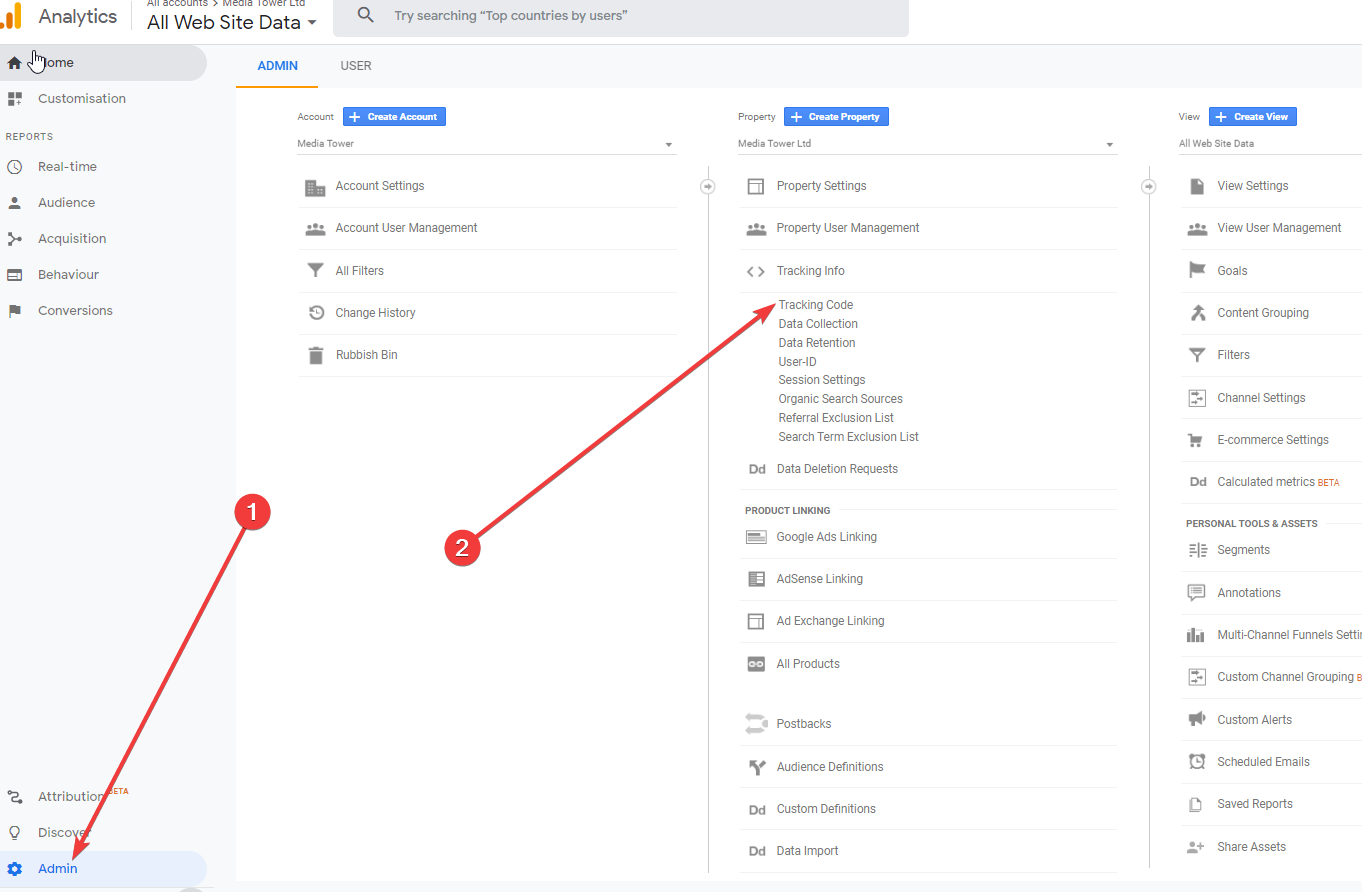
1) Ejam uz savu Google Analytics kontu un apakšējā kreisajā stūrī uzspiežam uz "Admin"
2) Kolonā "Property" nospiežam uz "Tracking Code" (zem "Trancking Info"):
---
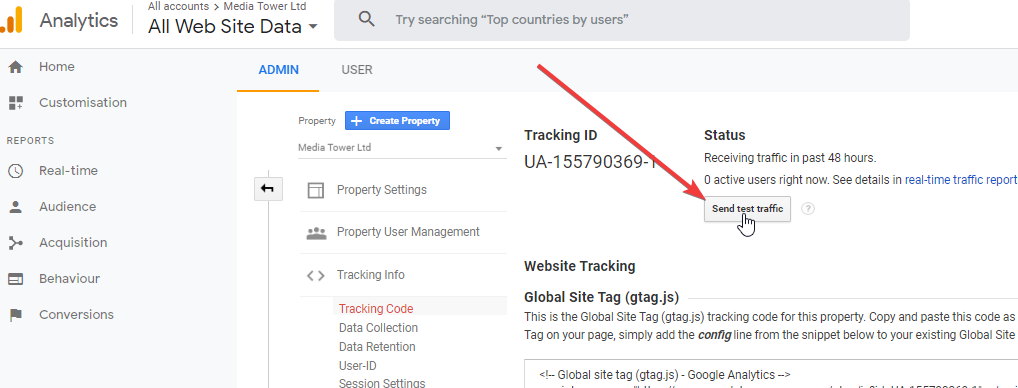
3) Nospiežam podziņu "Send test traffic"
---
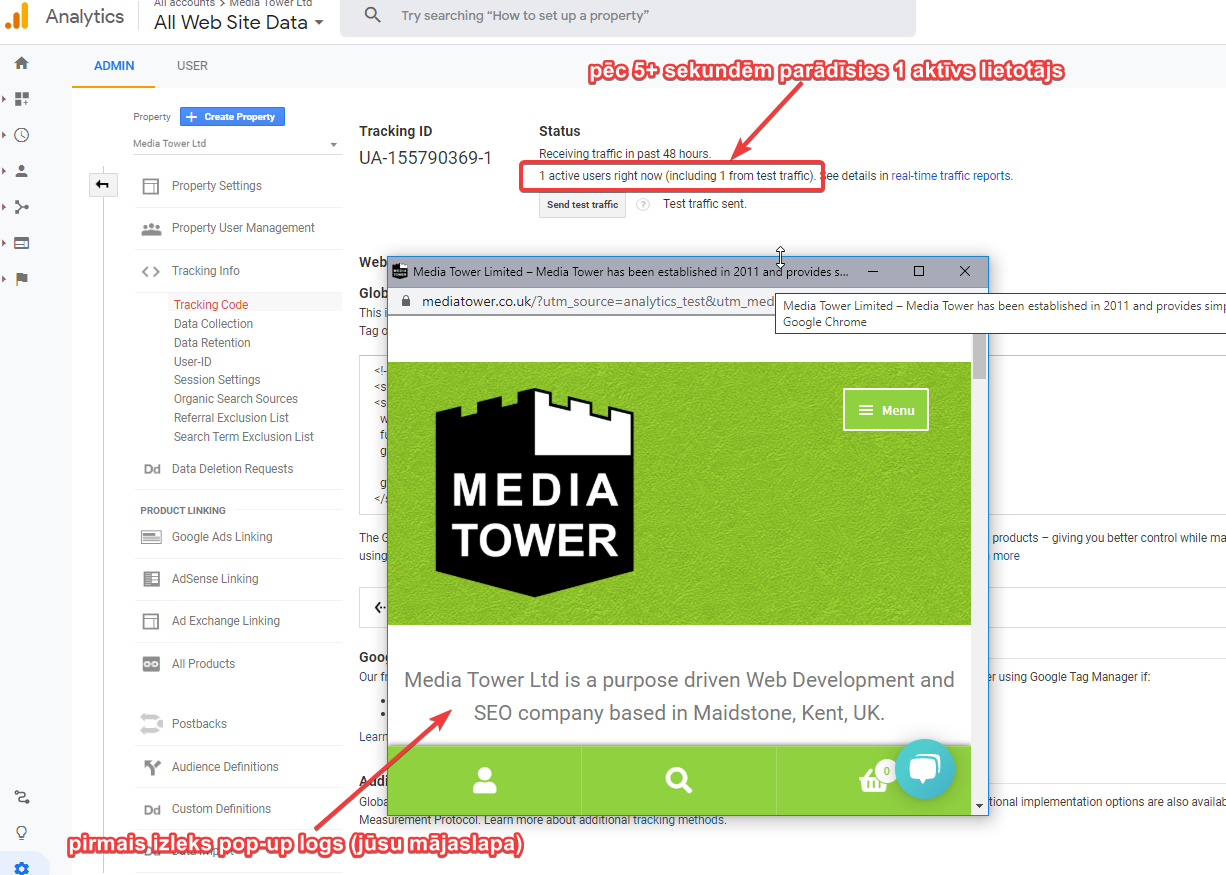
4) Pirmais izleks pop-up logs ar jūsu mājaslapu >> Mazliet pacietības un vēl pēc sekundēm 5 vai mazliet vairāk Google rādīs, ka jūsu mājaslapā ir 1 aktīvs lietotājs:
----
----
Jautājumi?
Solis 1) Izveidojam Google Analytics kontu savai lapai un iegūstam "tracking" kodu (šeit neiedziļonāšos)
Solis 2) Uzstādam pluginu, kas ļauj savas mājaslapas header-ī un footer-ī ievietot kodus. Šajā gadījumā: "AddFunc Head & Footer Code" https://wordpress.org/plugins/addfunc-head-footer-code/ (un, bez šaubām, aktivizējam to)
Solis 3) Ejam uz: Settings > Head & Footer Code /// screenshot:
Solis 4) Sadaļā "Site-wide Head Code" ievietojam pilno Google analytics kodu un saglabājam izmaiņas // screenshot:
Solis 5) Iztīram Cache
.. jo nākošais solis mums būs pārbaudīt vai viss ir ok---------------------------------------------
///////// Taisam Testu (Pārbaudi) //////////////
1) Ejam uz savu Google Analytics kontu un apakšējā kreisajā stūrī uzspiežam uz "Admin"
2) Kolonā "Property" nospiežam uz "Tracking Code" (zem "Trancking Info"):
---
3) Nospiežam podziņu "Send test traffic"
---
4) Pirmais izleks pop-up logs ar jūsu mājaslapu >> Mazliet pacietības un vēl pēc sekundēm 5 vai mazliet vairāk Google rādīs, ka jūsu mājaslapā ir 1 aktīvs lietotājs:
----
----
Jautājumi?